Как пользоваться скринером
Настройка с нуля, разбор каждого виджета, уведомления в Telegram и дневник сделок. Все снимки — с живого терминала, а не нарисованы.
01Первый вход
Вход — через Telegram: на странице входа жмёте кнопку, бот подтверждает вас сам. После этого открывается терминал с сеткой графиков и списком монет справа.
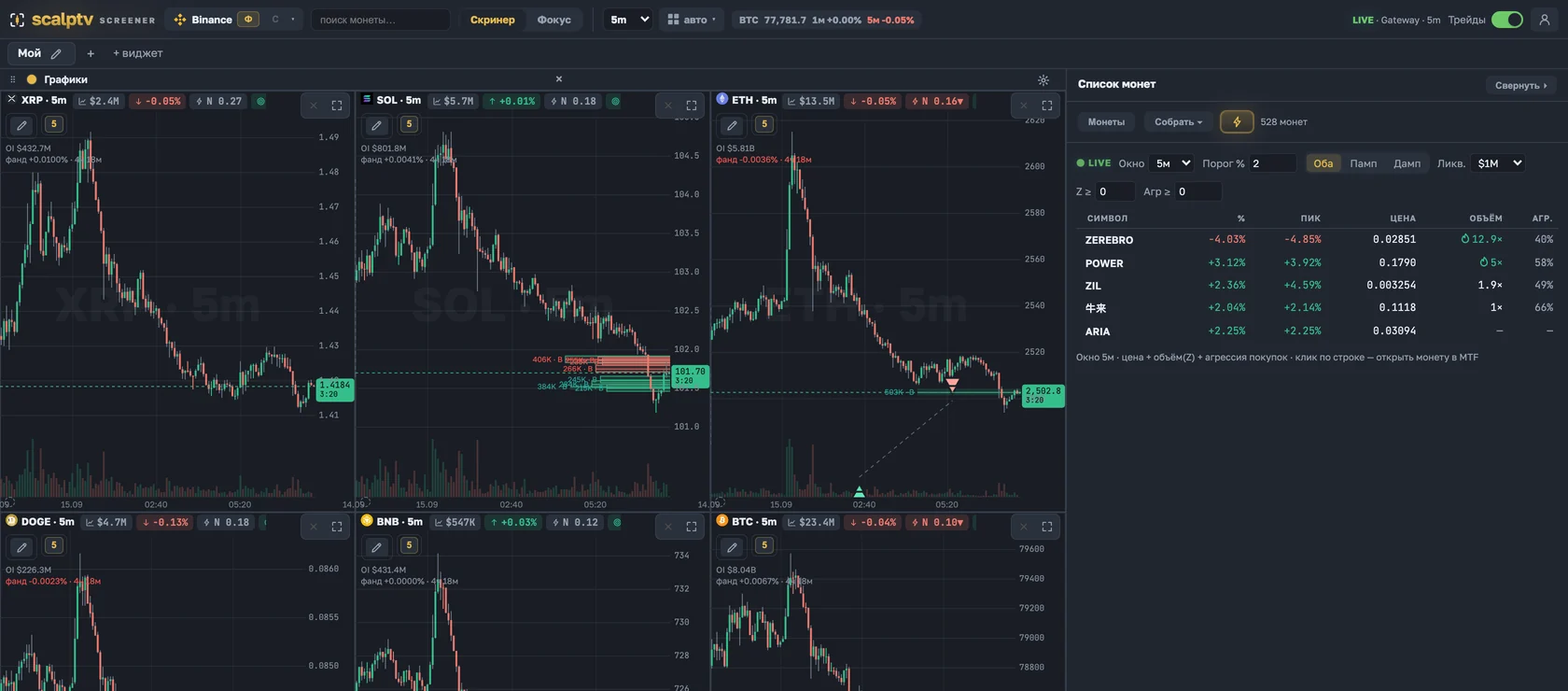
Первое, что стоит сделать
- Соберите свой список монет. Поиск в верхней панели — введите тикер и выберите из подсказки. По этим монетам считаются уровни, плотности и уведомления; 5–10 штук, которые вы действительно торгуете, работают лучше, чем весь рынок.
- Выберите режим. «Скринер» — много монет одновременно, «Фокус» — одна монета на нескольких таймфреймах сразу. Переключаться можно в любой момент, настройки сохраняются в вашем аккаунте.
- Пройдите обучение. При первом входе тур сам проводит по интерфейсу; если закрыли — «Личный кабинет → Аккаунт → Пройти обучение заново».
02Столы и виджеты
Рабочее пространство собирается из виджетов: графики, списки, дневник. Наборы виджетов складываются в «столы» — вкладки в верхней строке. Один стол под скальпинг, другой под наблюдение, третий под разбор сделок.

Что можно делать со столом
- Добавить виджет — кнопка «+ виджет» в строке столов.
- Передвинуть — потяните за точки слева в шапке виджета.
- Изменить размер — потяните за границу: по ширине за левый край колонки, по высоте за нижний край виджета.
- Закрыть — крестик справа в шапке. Вернуть — снова через «+ виджет». Дневник спрашивает подтверждение: сделки при этом никуда не деваются.
- Настроить — шестерёнка в шапке: фильтры виджета и его цветовая тема.
Цветные точки — связь виджетов
Слева в шапке каждого виджета есть точка. Клик по ней меняет цвет — это «канал». Клик по монете в списке ведёт тот график, у которого тот же цвет. Так можно держать два списка и два графика: один ищет, другой остаётся на месте.
03Виджеты по одному
Ниже — что показывает каждый виджет и когда на него смотреть.
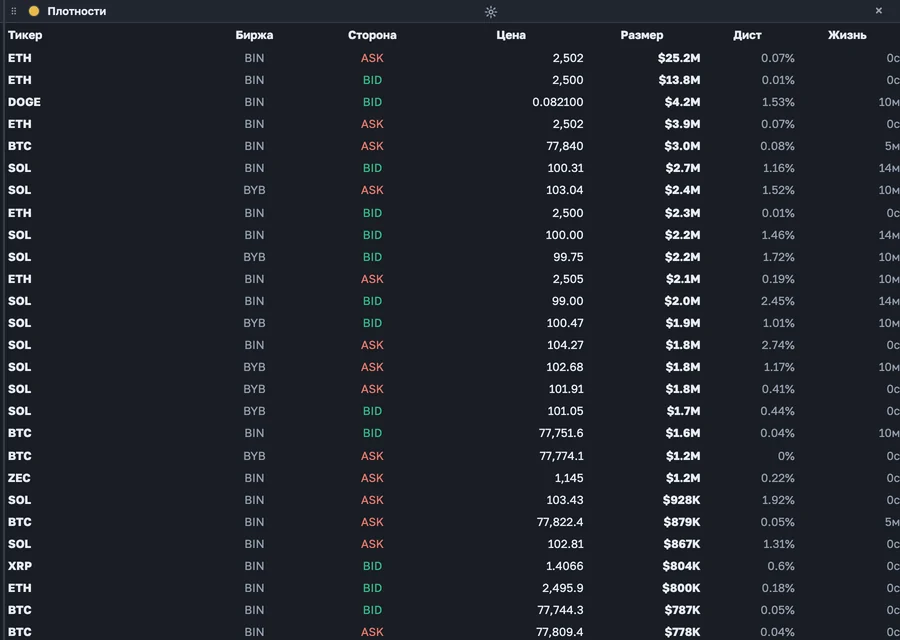
Плотности стакана
Крупные лимитные заявки на обеих биржах: сторона, размер, дистанция до цены и время жизни. Последнее важнее размера: заявка, простоявшая несколько минут, — это чей-то настоящий интерес, а мелькнувшая на три секунды чаще всего спуф.
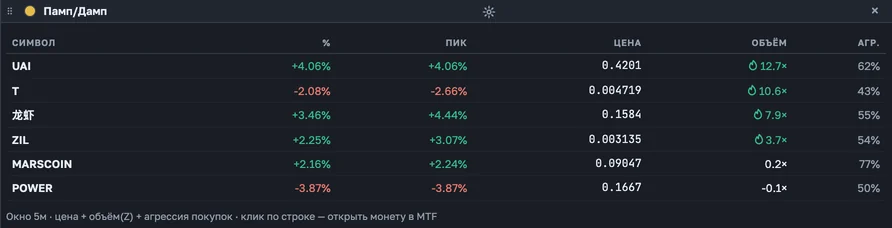
Памп/Дамп
Монеты, которые прямо сейчас идут резче обычного. Считается не только движение цены, но и всплеск объёма с долей агрессивных покупок — чтобы в список не попадало каждое мелкое колебание на тонком рынке.
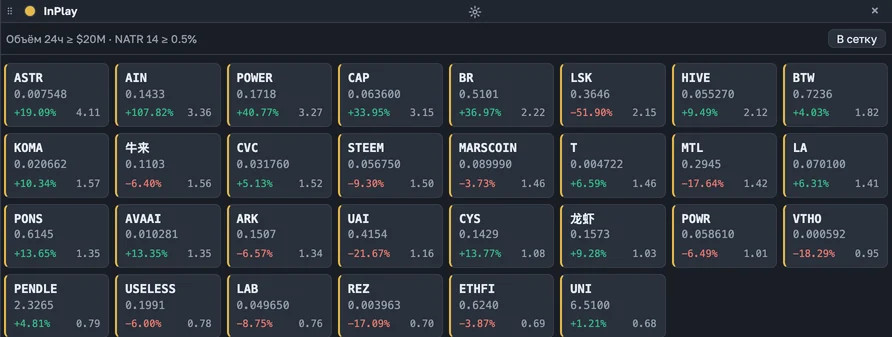
InPlay
Монеты, которые сегодня «в игре»: проходят ваши пороги по обороту, волатильности и корреляции с биткоином. Это короткий список кандидатов на день, а не сигнал ко входу.
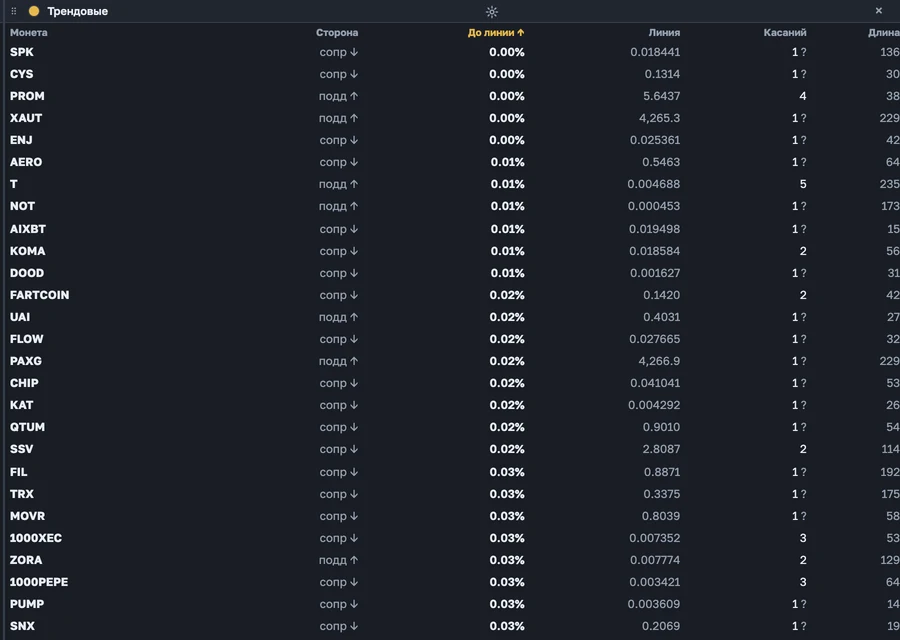
Трендовые линии
Наклонные, которые рынок уже дважды уважил. В списке — сколько раз цена от линии отходила, как далеко она сейчас и какой длины сама линия. Клик по строке открывает монету на графике.
Лента событий
Те же уведомления, что уходят в Telegram, только списком на экране. Полезна, когда хочется видеть поток, не переключаясь в мессенджер.

Остальные
- Вотчлист — свой список монет с фильтрами, отдельно от главной таблицы. Можно держать два вотчлиста с разными условиями.
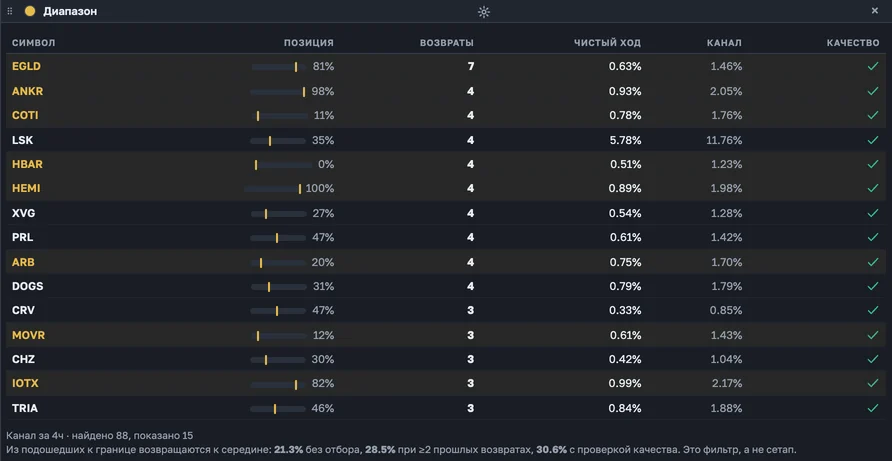
- Каналы — монеты, идущие в параллельном коридоре: вид (горизонтальный или наклонный), положение цены в канале, касания каждой стороны и сколько раз цена прошла коридор из края в край. Клик по строке открывает монету, и тот же канал проецируется на остальные таймфреймы. Тариф Про.
- Активность — почасовая активность рынка за неделю. Показывает, что рынок не равномерен: разброс между тихими и активными часами — почти втрое.
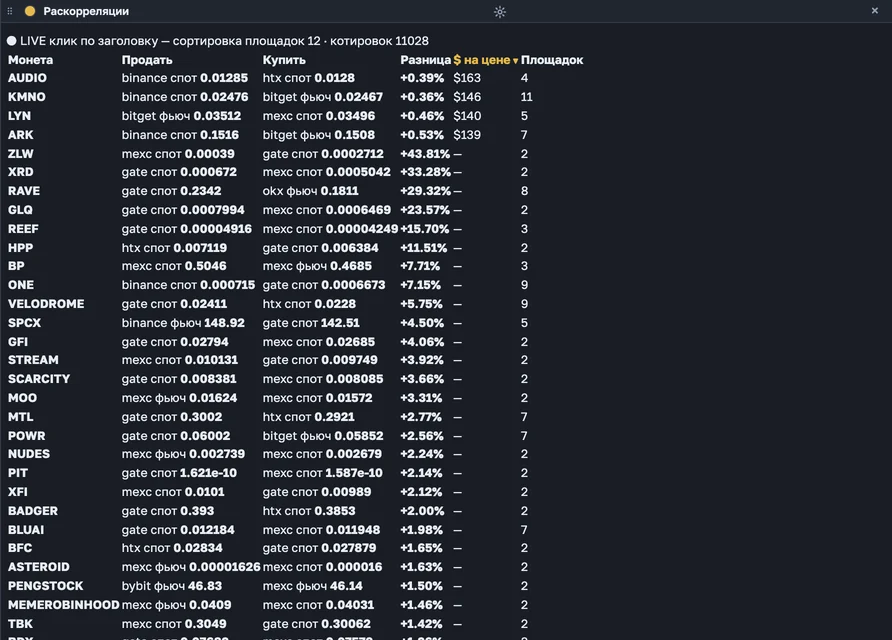
- Раскорреляции — одна и та же монета дороже на одной бирже, чем на другой. Учитываются размер заявок и множители контрактов.
04Уровни: рисуем и заставляем звонить
Карандаш в левом верхнем углу графика открывает инструменты: горизонталь, наклонная, луч, прямоугольник, линейка. Разметка привязана к монете и видна на всех таймфреймах — нарисованное на часовом будет на минутном.
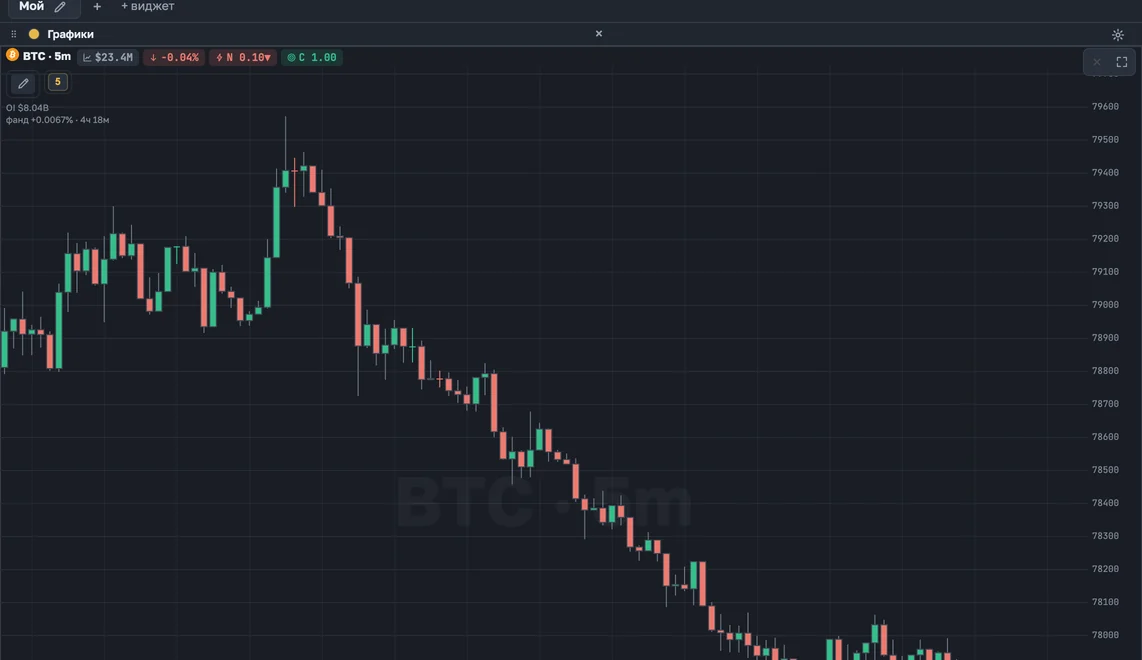
+ у ценовой шкалы. Такой уровень уведомляет один раз за
подход: цена подошла — пришло сообщение, ушла и вернулась — тишина, пока уровень
не перенесут. Пробитый уровень тоже замолкает: линия, которую рынок прошёл, больше
не уровень.Автоуровни
Кроме своих линий скринер сам рисует дневные и недельные экстремумы, круглые числа, POC, зоны стопов и свинги старших таймфреймов. Набор типов выбирается в «Личном кабинете → Автоуровни», там же есть пресет «Скальп» — только то, что работает на коротких таймфреймах.
05Центр алертов
Всё, что присылает скринер, настраивается в одном месте: «Личный кабинет → Алерты». Каждый тип — отдельная карточка с тумблером и своими порогами.
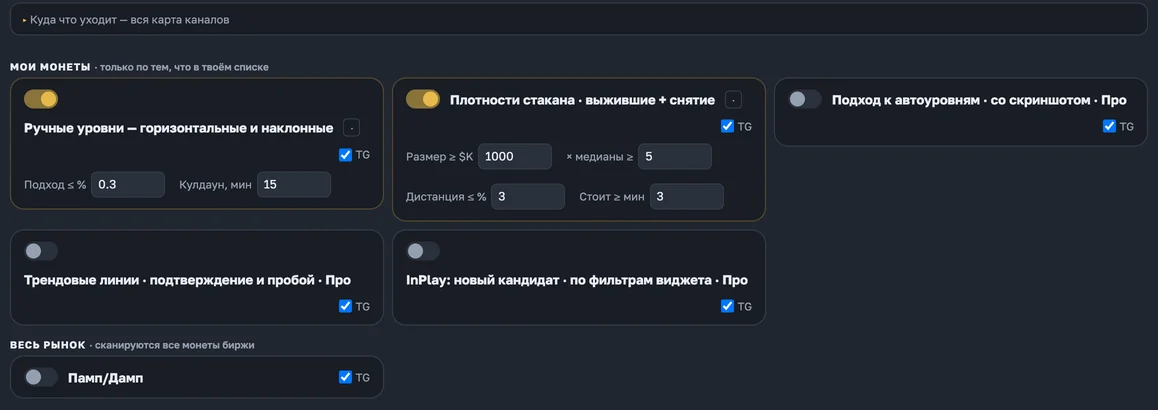
Типы уведомлений
| Тип | Когда приходит | Настройки |
|---|---|---|
| Ручные уровни | Цена подошла к вашей линии, отмеченной знаком «+» | Дистанция подхода и кулдаун |
| Плотности стакана | Появилась крупная стена, прожившая заданное время, — или её сняли | Размер, кратность медиане, дистанция, сколько стоит |
| Памп/Дамп | Резкое движение по всему рынку, а не только по вашим монетам | Окно, порог движения, объём, ликвидность |
| Подход к автоуровням | Цена подошла к уровню, который посчитал скринер. Со скриншотом | Дистанция и кулдаун |
| Трендовые линии | Наклонная подтвердилась или была пробита | Кулдаун |
| InPlay | В ваш список кандидатов попала новая монета | Берутся из виджета InPlay |
Сколько это сообщений
Пороги по умолчанию стоят у тихого края: крупная стена от $1M и пятикратное превышение медианы. С ними уведомлений может не быть вовсе. Снизьте размер до $300–500K и кратность до трёх, если хотите видеть больше — или наоборот поднимите, если поток мешает.
В обучении есть готовый выбор: тихо (только крупные события), обычно (значения по умолчанию) и всё подряд (низкие пороги, все типы). Это стартовая точка, дальше пороги правятся по одному.
06Уведомления в Telegram
Доставку ведёт бот @scalptv_team_bot — тот же, через который вы входили. Он работает при закрытом браузере: скринер можно не держать открытым.
Сообщение выглядит так:
У уровней и автоуровней к сообщению прикладывается график: вы не рисовали этот уровень сами и без картинки не поймёте, о чём речь.
Проверить, что доставка работает
- «Личный кабинет → Алерты», секция Алерты · куда доставлять.
- Кнопка Проверить шлёт пробное сообщение прямо сейчас.
- Если бот отвечает «не может писать» — откройте его в Telegram и нажмите Старт: Telegram запрещает ботам писать первыми.
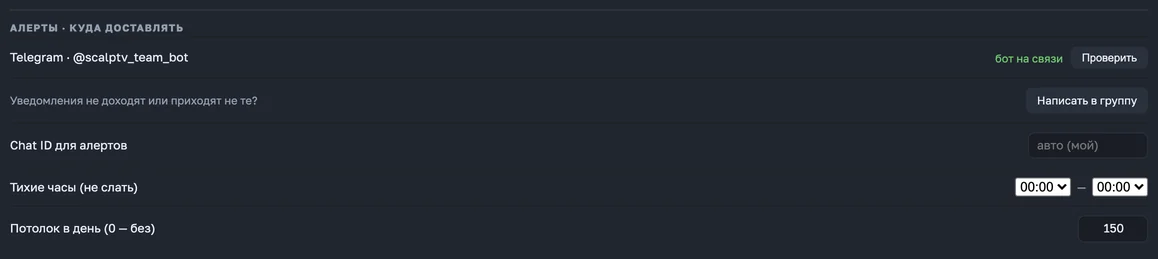
Тихие часы и потолок
- Тихие часы — интервал, в который сообщения не приходят. Считается по вашему времени; интервал через полночь работает.
- Потолок в день — сколько сообщений максимум. По умолчанию 150; при достижении приходит одно предупреждение, дальше тишина до следующего дня. Ноль снимает ограничение.
07Дневник сделок
Дневник забирает ваши сделки с биржи и показывает их прямо на графиках: вход, выходы по частям, результат. Плюс сводка — кривая капитала, винрейт, профит-фактор, просадка, результат по часам.
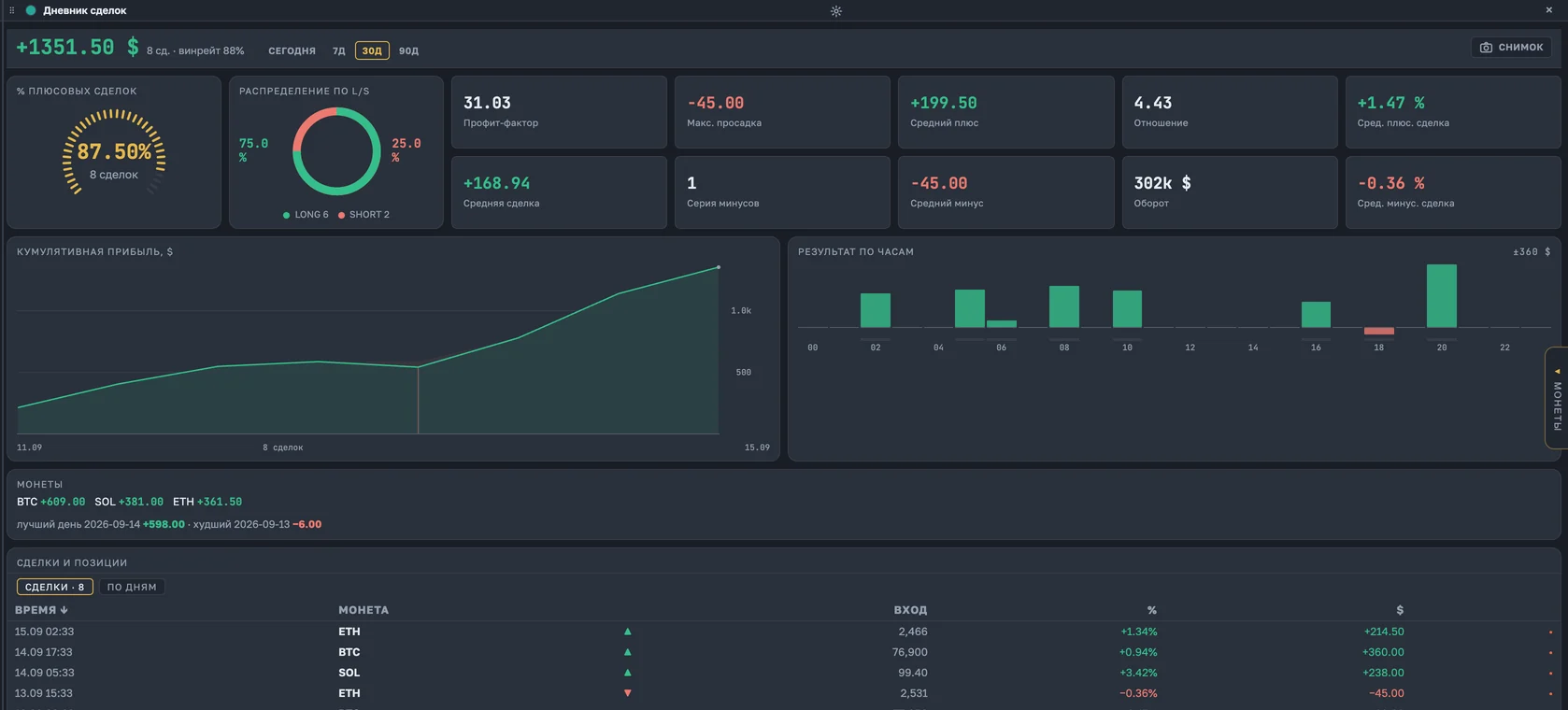
Как подключить
- На бирже создайте API-ключ только с правом чтения. Права на торговлю и вывод средств не нужны — ключ с ними скринер не примет.
- «Личный кабинет → Торговля → Дневник сделок», вставьте ключ и секрет.
- Сделки подтянутся сами и появятся на графиках. Тумблер «Трейды» в верхней панели показывает и прячет метки.
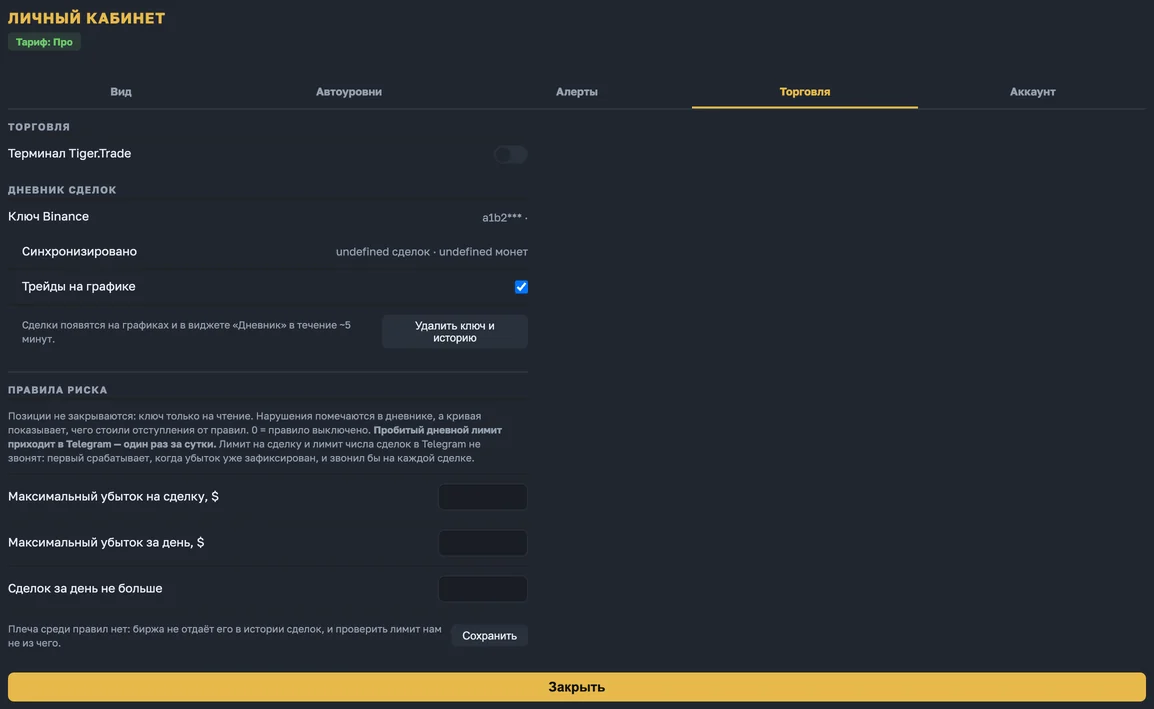
Правила риска
Три лимита: убыток на сделку, убыток за день и число сделок в день. Скринер ничего не закрывает — ключ только на чтение, — но помечает сделки, где правило нарушено, и показывает, во что нарушения обошлись. При пробитом дневном лимите приходит одно сообщение в Telegram.
Разбор сделки
Клик по строке открывает окно с живым графиком этой сделки: его можно двигать, приближать и размечать — разметка остаётся на монете. Там же заполняются причина входа и выхода тегами, вывод и оценка. Стрелки «‹» и «›» в шапке листают соседние сделки, работают и клавиши ←/→.
08Что входит в тарифы
| Возможность | База · $0 | Скальпер · $29 | Про · $69 |
|---|---|---|---|
| Скринер: плотности, активность, автоуровни | да | да | да |
| Графиков в сетке | 4 | 16 | 16 |
| Лента событий: айсберги и алго-серии | — | да | да |
| Уведомления в Telegram: уровни, плотности, памп/дамп | — | да | да |
| Подход к автоуровням со скриншотом | — | — | да |
| Трендовые линии и InPlay в уведомлениях | — | — | да |
| Каналы: коридоры на графике, уведомление о появлении в списке (пробой — отдельной галочкой) | — | аддон $15/мес | да |
| Раскорреляции между биржами | — | — | да |
| Дневник сделок по ключу биржи | — | — | да |
| Отправка графика команде (до 3 человек) | — | — | да |
Год стоит как десять месяцев. Оплата в USDT, счёт выставляется на странице тарифов (или в боте, если ты ещё не входил).
09Если что-то не работает
Уведомления не приходят
- Проверьте, что тип включён в Центре алертов и у него стоит галочка TG.
- Нажмите Проверить в секции доставки — придёт ли пробное сообщение.
- Посмотрите счётчик «за сутки» у типа: если там тишина, скорее всего пороги слишком высокие. Начните с плотностей: снизьте размер стены.
- Убедитесь, что не идут тихие часы и не выбран дневной потолок.
- Для уровней: линия должна быть отмечена знаком
+— обычная разметка молчит.
На графике нет автоуровней
Проверьте мастер-тумблер автоуровней и набор типов в «Личном кабинете → Автоуровни»: выключенный тип не рисуется, даже если сам уровень посчитан.
Список монет пустой или в прочерках
После перезапуска сервера показатели считаются заново — обход рынка занимает несколько минут, и часть колонок в это время пуста. Прочерк означает «ещё не посчитано», а не «ноль».
Ничего из этого не помогло
Напишите в группу — ссылка есть в «Личном кабинете → Алерты», рядом с проверкой доставки. Там же стоит кнопка «Отправить диагностику»: она отправляет состояние вашей вкладки, по нему разобрать проблему быстрее, чем по описанию.